界面美化与视觉标识
Banners:为笔记添加封面
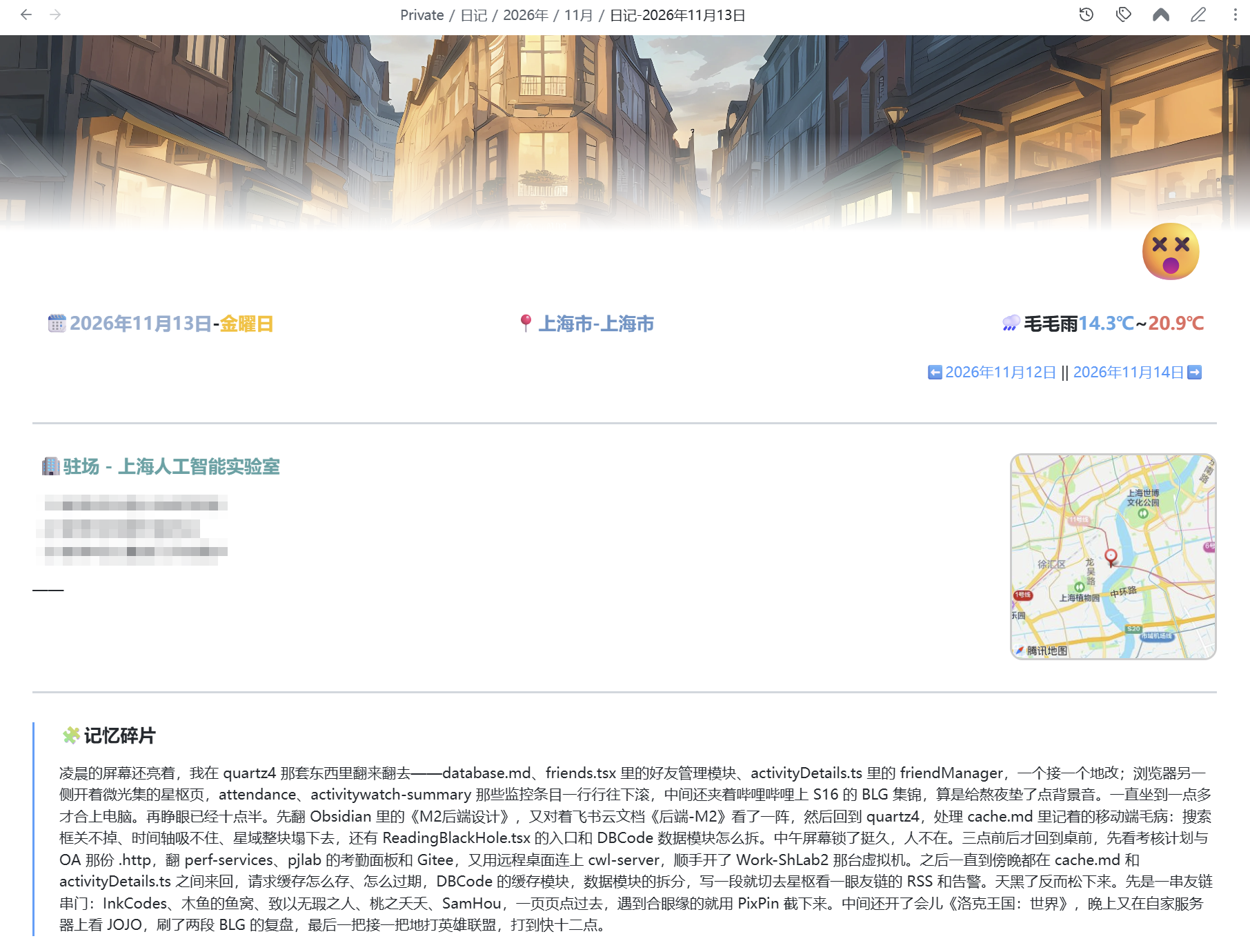
为笔记添加顶部横幅图片,让首页、专题页或项目页更有辨识度。适合用封面区分不同主题,也能让经常打开的页面更有仪式感。
实际应用场景::日记(日记日报方案)通过 banner 引用 Resources/pictures/diary/年/月/ 下的每日封面,并用 banner_icon 设置表情。
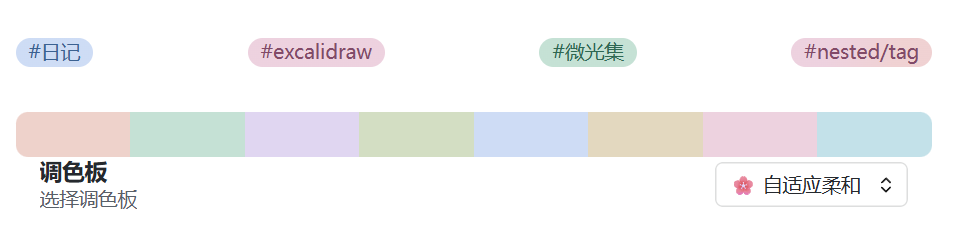
Colored Tags:用颜色区分标签
为标签添加不同颜色,提高标签在正文和标签列表中的辨识度。嵌套标签也可以形成相关的视觉层次,适合标签较多、需要快速识别内容类别的知识库。
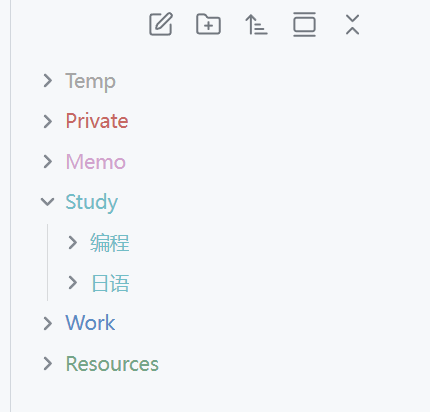
File Color:给文件和文件夹着色
为文件树中的文件、文件夹设置颜色,帮助快速定位重要目录或常用笔记。它主要改善侧边栏的视觉识别,与负责标签颜色的 Colored Tags 分工不同。
Style Settings:集中调整主题样式
把兼容主题、插件或 CSS 片段提供的样式变量整理成设置面板,方便调整颜色、字号、间距等外观选项。可调整的项目由对应主题或样式定义决定。
当前主题为 GitHub Theme,同时启用了表格、首页、文件树、日语单词表格、日记底部导航等 CSS 片段。Style Settings 中保存了隐藏历史与 INI 文件、隐藏同步冲突文件、调整编辑区背景等自定义选项,具体效果由对应的已启用片段提供。
文件导航与工作区
Background Tray:关闭窗口后驻留托盘
关闭 Obsidian 窗口时,让应用继续在系统托盘中运行,便于随时重新打开。适合把 Obsidian 作为日常常驻工具使用。
实际应用场景: 已开启后台运行和再次启动时聚焦已有窗口;当前关闭了托盘图标。因此,本库采用的是关闭窗口后继续后台运行的方式,不额外显示托盘入口。
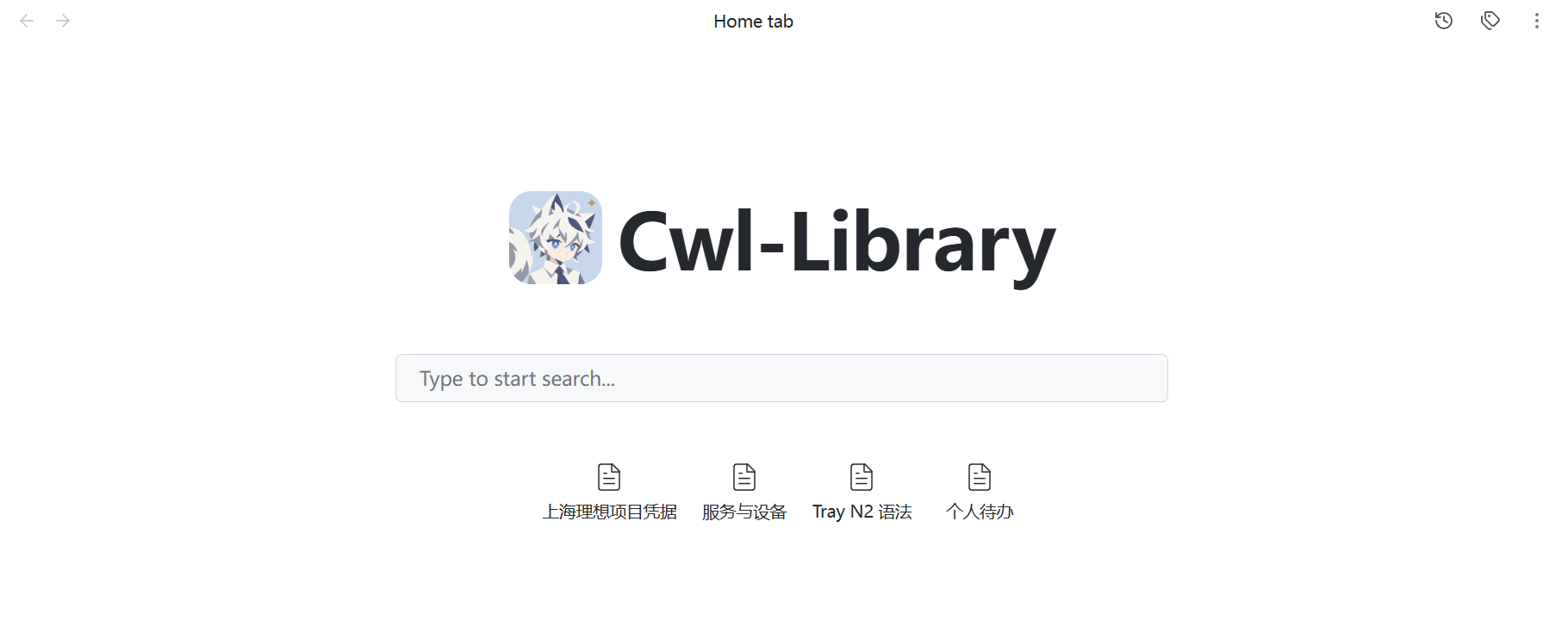
Home tab:提供搜索式首页
提供类似浏览器新标签页的本地文件搜索入口。打开标签页后,可以从首页搜索并进入笔记,适合把搜索作为主要导航方式的使用习惯。
实际应用场景: 首页名称设为 Cwl-Library,使用本库头像图片;启动时显示首页,并替换普通新标签页。首页开启书签展示、关闭最近文件展示,把常用资料入口与 Recent Files 的近期记录分开。
Manual Sorting:手动安排文件顺序
通过拖拽调整文件资源管理器中文件和文件夹的显示顺序。适合按学习进度、项目阶段或个人习惯组织目录,减少对文件名前缀的依赖。
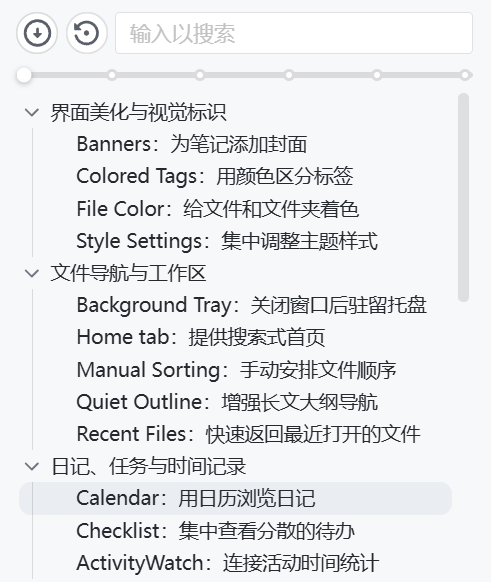
Quiet Outline:增强长文大纲导航
增强标题大纲,提供搜索、标题 Markdown 渲染,以及控制自动展开等功能。阅读长篇笔记或编辑结构复杂的文档时,可以更稳定地定位章节。
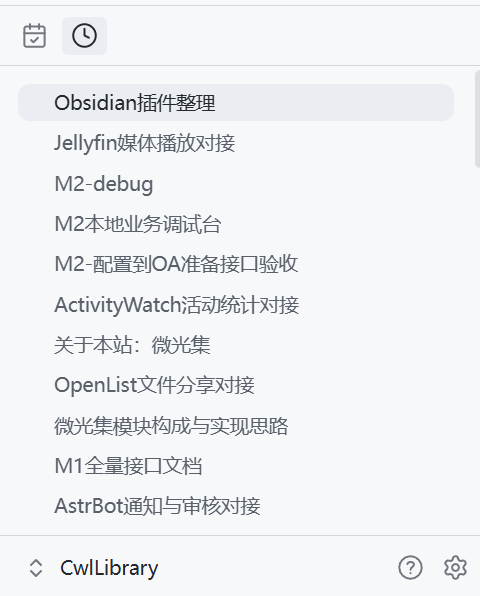
Recent Files:快速返回最近打开的文件
在侧边栏列出最近打开的文件,方便在近期使用的笔记之间切换。它关注的是文件的打开记录,适合临时中断工作后快速找回上下文。
日记、任务与时间记录
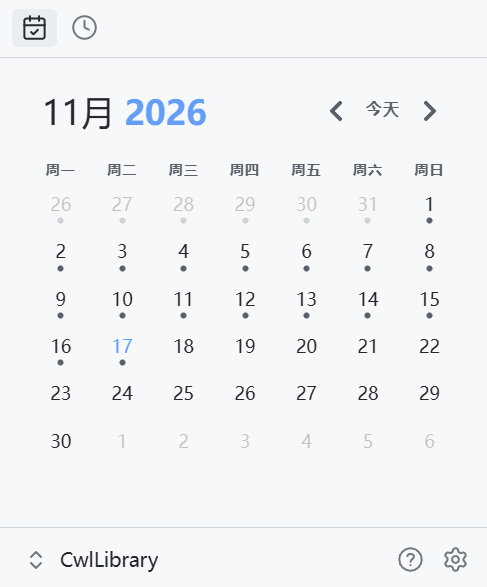
Calendar:用日历浏览日记
通过日历视图查看和打开每日笔记,让按日期记录的内容更容易浏览。适合日记、工作日志和每日复盘等场景,可配合每日笔记的命名与存放规则使用。
实际应用场景:: 与每日笔记配置共同管理 Private/日记,按年份、月份分目录,文件名采用“日记-年/月/日”的中文日期形式,如 [[日记-2026年11月15日]]。并配合模板插件Templater:生成带动态内容的笔记模板及相关API完善了日记日报方案
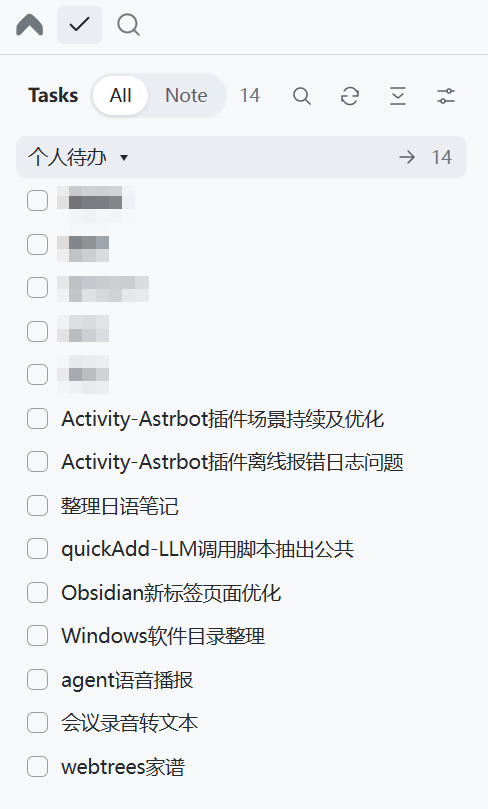
Checklist:集中查看分散的待办
把笔记中的任务整理到侧边栏中,方便集中查看和勾选。任务仍保留在对应笔记里,适合一边按主题记录内容,一边统一处理待办。具体收集范围和展示方式可按插件设置调整。
ActivityWatch:连接活动时间统计
将 Obsidian 的使用活动接入 ActivityWatch,便于在时间统计中识别笔记相关活动。适合回顾学习、写作和知识整理投入的时间,需要配合 ActivityWatch 服务使用。
实际应用场景:: 插件已启用,用来提供 Obsidian 活动记录。本库还配置了 QuickAdd 的 daily-gen 入口,调用 generate-aw-summary.js,辅助整理日记的“记忆碎片”;这是结合脚本和 AI 的额外流程,并非 ActivityWatch 插件自身生成总结。本次仅核对了配置与脚本,未检查 ActivityWatch 服务的实时上报状态。
参考:ActivityWatch 官方 Watcher 列表。ActivityWatch活动统计对接
属性管理与数据展示
Folder Auto Properties:按文件夹自动设置属性
根据笔记所在的文件夹,为新建笔记自动应用预设属性。例如,项目目录中的笔记统一带上项目分类,阅读目录中的笔记统一带上阅读相关字段。适合通过目录约定维护一致的元数据。
实际应用场景: 为 Memo、Study、Private、Temp、Work 设置统一属性,包括 tags、publish、comment、title、alias、rag 等。规则中 Memo、Study 默认允许发布并启用 rag,Private、Temp 默认关闭这两项,Work 默认不发布但启用 rag。这些是新笔记的默认值,单篇笔记仍可调整;这些属性主要用于Quartz解析并生效对应逻辑:微光集模块构成与实现思路。
Front Matter Timestamps:自动维护创建与修改时间
在笔记的 YAML 属性区中自动管理 created、modified 等时间字段,减少手动填写和更新。适合后续按创建时间、更新时间筛选笔记或制作回顾列表。
实际应用场景: 自动添加并更新 created、modified,格式统一为 YYYY-MM-DD HH:mm:ss,排除 Resources 目录。同样用于给微光集提供发布时间、更新时间。
Dataview:把笔记组织成可查询的数据
根据笔记的属性、标签、路径等信息生成动态列表和表格,适合制作项目总览、阅读清单、笔记索引等页面。它的价值在于让已有笔记按条件自动汇总,减少手工维护目录的工作。
可以先用 Folder Auto Properties 统一属性,再由 Front Matter Timestamps 维护时间,最后通过 Dataview 汇总展示。
实际应用场景: 已启用 DataviewJS 和自动刷新。[[日记-2026年11月15日]] 通过 dv.view("Resources/script/Dataview/weekly-work", { current: dv.current() }) 调用周回顾视图,把周内记录汇总到日记中;Obsidian动态日程 则保留了动态日程相关的配置和脚本说明。
Sortable Tables:在阅读视图中排序表格
为 Markdown 表格提供可点击的列排序功能,方便按名称、数字等内容调整显示顺序。适合查看清单和对比数据,主要作用于阅读视图中的展示;原始表格内容仍需在笔记中维护。

模板、命令与自动化
Templater:生成带动态内容的笔记模板
在模板中插入日期、文件信息等动态内容,也可以通过 JavaScript 实现更灵活的生成逻辑。适合统一日记、会议记录、项目文档等笔记的初始结构。
QuickAdd:快速捕捉内容并串联操作
把新建笔记、追加内容和执行宏等操作整理成快捷入口。例如,将临时想法追加到收集箱,或者一次完成新建笔记、套用模板等步骤。模板负责内容结构,QuickAdd 负责让创建和记录更顺手。
Commander:把常用命令放到顺手的位置
将命令添加到工作区的常用位置,并支持宏等功能,减少反复打开命令面板的操作。适合给常用模板、快速记录或其他插件命令添加直接入口。
Context Command Hider:精简右键菜单
隐藏不常用的右键菜单命令,让菜单更简洁。安装插件较多时,可以减少查找常用操作所需的时间;隐藏菜单项主要改变入口的可见性。
Execute Code:直接运行笔记中的代码片段
为笔记中的代码块提供执行能力,适合记录可运行的示例、学习语言或验证简短计算。支持的语言及执行条件与插件配置有关,部分语言需要本机安装对应运行环境。
Shell commands:从 Obsidian 调用系统命令
预先配置常用 Shell 命令,再通过命令入口或快捷键执行。适合打开外部程序、调用脚本或衔接本机工作流,也支持按条件配置自动执行。
图片与可视化
Excalidraw:用手绘图表达想法
在 Obsidian 中创建和查看 Excalidraw 绘图,适合流程图、结构草图、概念关系图和手写整理。把文字说明与图形结合起来,便于理解复杂关系。
Image auto upload:上传图片并插入链接
通过 PicGo 等上传工具,将图片上传到配置好的图床,并在笔记中使用图片链接。适合需要跨平台发布或分享的文章,需要先配置上传工具和图床。
实际应用场景: 已配置连接 Cwl-Server 上的远程上传服务,并开启远程服务模式、图片处理和上传后删除源文件的选项;另有 Shell commands 入口可启动本机 PicList。这里记录配置用途,不代表本次已经验证上传服务可用。
Image Toolkit:放大查看图片细节
点击图片后进行放大、移动、旋转、翻转等预览操作,便于查看截图、长图或图表中的细节。适合图片较多的资料笔记,与负责上传图片的 Image auto upload 配合使用。
AI 辅助与语言学习
Copilot:围绕知识库开展 AI 辅助工作
在 Obsidian 内引入 AI 助手,辅助问答、总结、改写和整理笔记。当前本地安装版本还支持在知识库中使用 Claude Code、Codex、OpenCode 等 Agent,让笔记内容与实际整理工作衔接起来。可用功能取决于版本、模型连接和相关服务配置。
Markdown Furigana:为文本添加注音
使用简洁的标记为日语汉字等文本添加 Ruby 注音,适合单词、例句和日语学习笔记。例如,{漢字|かんじ} 可以渲染为带有假名读音的文字。读音由作者填写,插件负责显示。
实际应用场景: Study/日语/笔记 下的笔记已使用这类注音标记,让词汇与例句保留汉字的同时显示读音。
参考:Markdown Furigana 官方说明与语法示例。
历史记录与内容加密
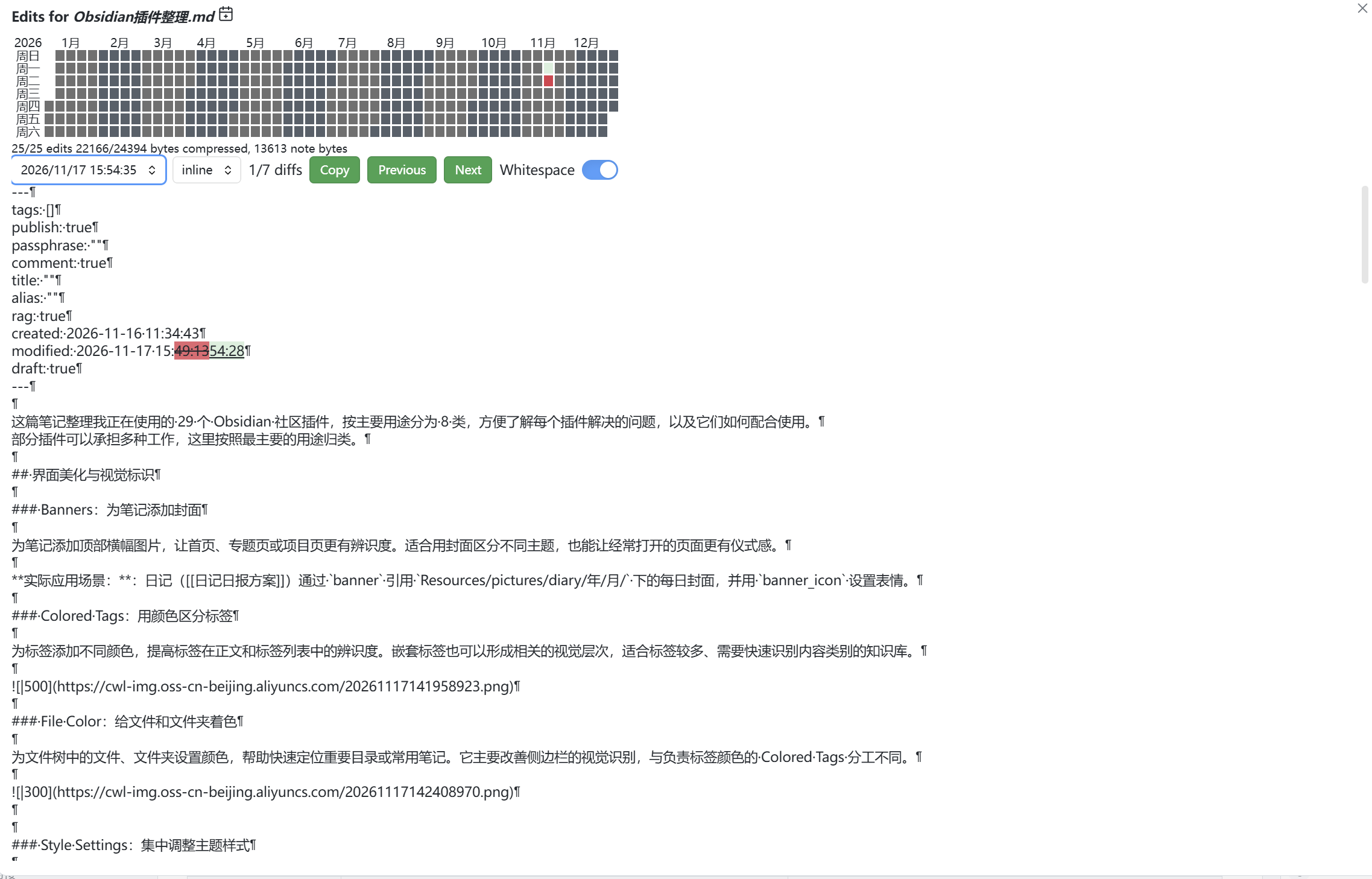
Edit History:查看修改差异并恢复旧内容
在笔记保存时记录编辑历史,支持查看版本差异、复制旧版本文本以及回退内容。适合找回误删段落,或者回顾一篇笔记的修改过程。
Meld Encrypt:加密敏感文本
在知识库中对需要保护的文本进行加密,适合保存不希望直接以明文展示的内容。使用时需要妥善保管密码,并根据需要选择保护的内容范围。
测试密文(密码123456):