从独立桌面到工作应用窗口
在上一篇Hyper-V工作虚拟机中,我把工作软件、公司 VPN 和相关环境放进虚拟机,让个人使用环境与工作环境分开。宿主机继续处理日常事务,虚拟机负责工作软件和工作网络。
基础环境搭好后,每次工作仍然需要启动虚拟机、连接远程桌面,再打开需要的应用。使用 USB 设备时,还需要解决设备如何接入虚拟机的问题。
这一版主要整理四个部分:通过 RemoteApp 在宿主机桌面使用虚拟机应用,串联虚拟机开机和应用启动,通过 CCProxy 与 Clash 按需使用工作网络,以及使用 USB Network Gate 连接 USB 设备。
Hyper-V 安装、内部交换机、远程桌面画质和 GPU 配置等内容,仍可参考上一篇文章。本文从已经能够正常远程连接虚拟机的环境开始。
融合模式(Coherence)是 Parallels Desktop 的一种查看模式,可让 Windows应用像Mac原生应用一样运行,并隐藏Windows桌面与任务栏,实现两系统界面的无缝融合。
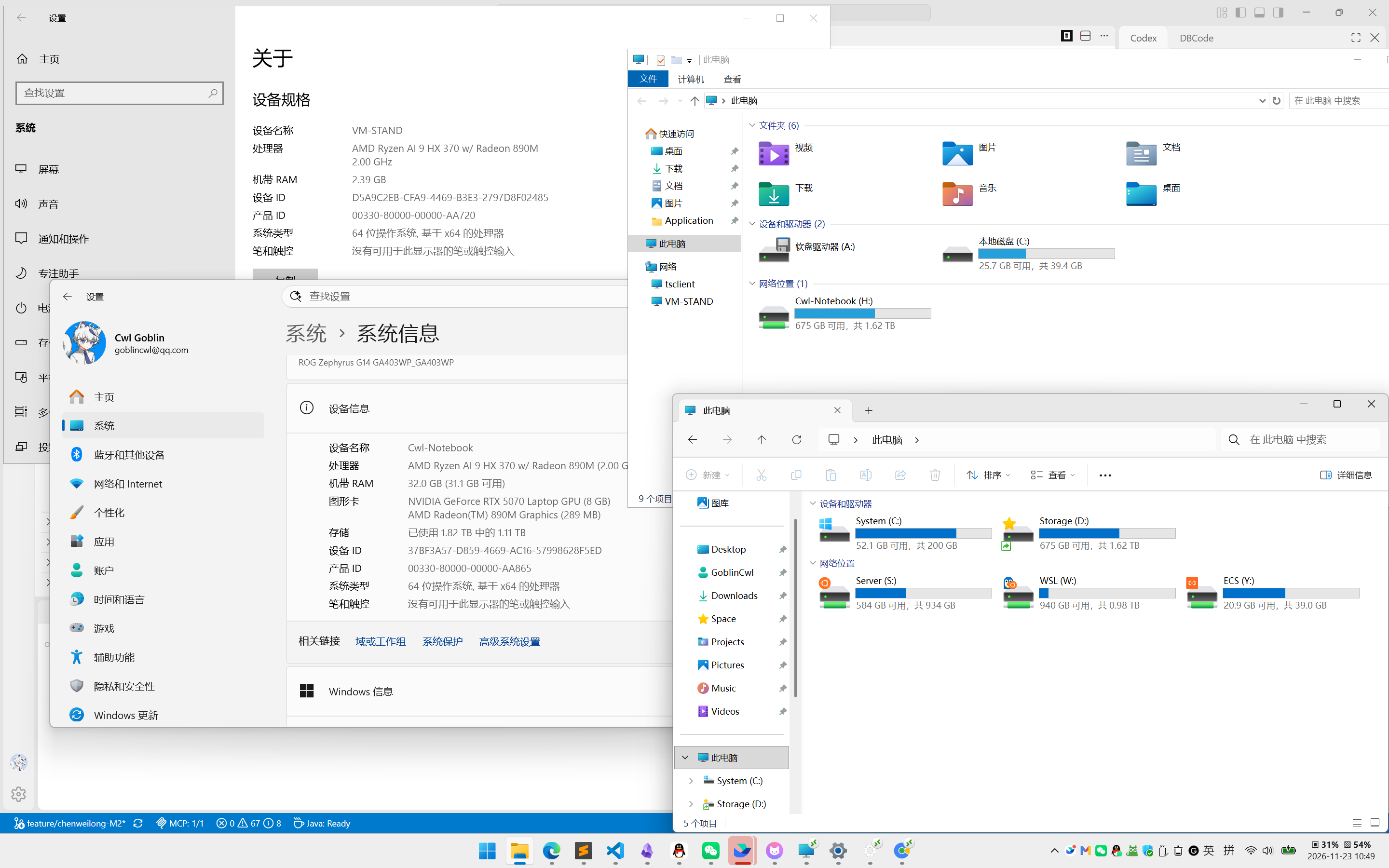
这里提供一个基座Hyper-V,包含了一些常用软件及个人使用的网络配置,需要的可以自行导入:Work_Standard
先准备稳定的连接网络
自动启动和 USB 设备共享都依赖宿主机与虚拟机之间的连接。建议保留一张用于两者通信的内部交换机网卡,配置固定地址;工作网络和 VPN 使用其他网卡。
当前使用的内部通信网段是 172.18.1.0/24,虚拟机地址是 172.18.1.101。宿主机的内部网卡与现有 RDP 连接对应如下:
| 用途 | 示例地址 |
|---|---|
宿主机内部交换机网卡 vEthernet (Hyper-NET) | 172.18.1.10/24 |
| 虚拟机内部通信网卡 | 172.18.1.101/24 |
子网掩码为 255.255.255.0。本文后续的 RDP、启动脚本、CCProxy 和 Clash 配置统一使用这组地址;代理端口、账户、工作域名和工作目标网段仍是示例,需要按自己的环境填写。
如果这张网卡只用于宿主机与虚拟机通信,通常不需要配置默认网关和 DNS;工作网络的默认路由由实际联网的网卡承担。内部交换机本身也不会自动提供互联网访问能力。
配置完成后,先确认宿主机可以远程连接虚拟机。连接依赖的端口按需放行,USB 共享端口则在后续配置设备时单独处理。
为什么从 192.168 网段改成 172.18.1 网段
之前的方案使用 192.168.10.0/24。实际使用中,我遇到过部分 VPN 软件连接后阻隔这类地址的本地通信,因此目前改用 172.18.1.0/24 作为宿主机与工作虚拟机之间的专用通信网段。
这里所说的“192 网段”具体指原先使用的 192.168.* 私有地址,不是所有以 192 开头的地址。根据 RFC 1918,192.168.0.0/16 和 172.16.0.0/12 都属于私有地址范围;172.18.1.101 位于后者之内,但不能把所有 172.* 地址都当成私有地址。
换用这个网段是针对所遇环境的兼容性调整,并不意味着 VPN 普遍禁止 192.168.*,也不意味着 172.18.* 一定可以通信。VPN 连接后可能改变路由、接管特定目标网段,或者通过客户端策略限制本地网络访问。微软的 VPN 路由说明区分了分流和强制隧道,并说明了路由对出口选择的影响;仅凭“连接 VPN 后断开”这一现象,还不能确定是哪一种机制。
尤其要注意:单纯新增一条 VPN 默认路由,并不必然压过内部网卡上更具体的直连路由。因此遇到问题时,应同时检查路由和客户端访问策略,不能只反复修改跃点数。
选段时避开重叠与过宽规则
172.18.1.0/24 仍需避开公司内网、VPN 下发路由、Docker、WSL 和其他虚拟网络。如果另一套网络也使用这个网段,应重新选段,而不是直接复制本文配置。
Clash 中只需要将内部通信网段 172.18.1.0/24 保持直连,不宜为了方便将整个 172.16.0.0/12 都写成直连:工作 VPN 的目标地址也可能位于这个私有地址范围。这里的 DIRECT 只表示不使用 Clash 出站代理,不会修改 Windows 路由,也不能解除 VPN 客户端的网络访问限制。
修改网段时,需要同步检查 RDP 的 full address、启动脚本的 vmAddress、CCProxy 监听地址和客户端允许列表、Clash 节点与规则,以及 USB Network Gate 的远端主机地址。两个连接方向分别是:
- 宿主机连接虚拟机的 RemoteApp 或 CCProxy:目标为
172.18.1.101。 - 虚拟机连接宿主机共享的 USB 设备:目标为
172.18.1.10。
VPN 连接前后分别验证
先在 VPN 未连接时记录两端地址和路由,再连接 VPN,比较是否出现目标网段路由变化或本地访问限制。以下只读命令可以辅助检查:
# 两端分别查看地址和路由,比较 VPN 连接前后的变化
ipconfig /all
route print -4

# 宿主机检查虚拟机 RDP 和代理端口
Test-NetConnection -ComputerName 172.18.1.101 -Port 3389
Test-NetConnection -ComputerName 172.18.1.101 -Port 1080

# 虚拟机检查宿主机 USB 共享端口,替换成实际端口
# Test-NetConnection -ComputerName 172.18.1.10 -Port <实际共享端口>
端口检查失败还可能来自服务未监听或防火墙规则,不能直接归因于 VPN;反过来,Ping 不通也不代表业务端口一定不可达。如果路由正确、服务正常,但只有连接 VPN 后被阻断,应检查 VPN 的本地 LAN 访问选项或由网络管理员确认允许的配置。网段调整是否有效,应以连接 VPN 后 RDP、代理和 USB 设备链路的实际结果为准。
使用 RemoteApp Tool 发布应用
远程桌面会打开虚拟机的完整桌面,而 RemoteApp 可以只显示其中一个应用窗口。程序仍然运行在虚拟机中,使用的也是虚拟机内的文件、网络和软件环境。
这样可以在宿主机桌面直接切换个人应用与工作应用。需要安装软件、修改系统设置或排查问题时,再打开完整远程桌面。
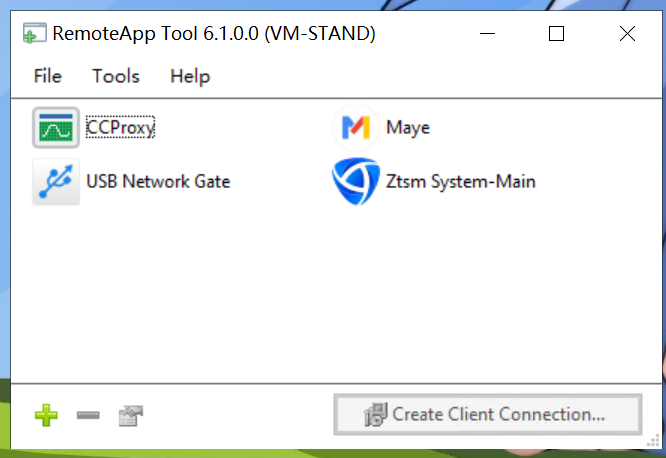
这里使用 RemoteApp Tool 管理远程应用,并生成客户端连接用的 RDP 文件。系统是否适合作为远程应用主机,还需要结合工具说明及实际 Windows 版本确认;工具能够配置应用,不代表它会自动补齐所有系统条件。
在虚拟机中添加应用
- 在虚拟机内安装并正常运行目标应用。
- 打开 RemoteApp Tool,添加应用,设置名称、别名和程序路径。
- 如有需要,设置启动参数和工作目录。
- 导出 RDP 连接文件,将目标地址设置为虚拟机的内部通信地址。
- 将 RDP 文件复制到宿主机,逐个测试连接。
程序路径填写的是虚拟机内的路径。导出的 RDP 文件中,远程应用配置通常包含:
remoteapplicationmode:i:1
remoteapplicationname:s:Maye
remoteapplicationprogram:s:||Maye
full address:s:172.18.1.101
Maye 是示例应用别名,需要与虚拟机中发布的名称一致。其他连接设置优先通过工具或远程桌面客户端生成,再根据需要调整。
实际使用中的Maye.rdp文件:Maye.rdp
注意:本rdp文件可能包含V1时调优、前期参数尝试,并不代表每个参数都有用。
独立应用与启动器
我目前的启动目录中有 CCProxy.rdp 和 Maye.rdp 两个连接。它们分别指向虚拟机中发布的应用。
常用应用可以分别发布,也可以发布一个启动器,再通过启动器打开其他工作软件。前者适合固定的少量应用,后者便于集中管理入口。
无论采用哪种方式,都建议先验证输入法、Alt 和 Win 等快捷键、弹窗、剪贴板以及需要的音频功能。上一篇记录过 Windows 11 下 Alt 键无法释放的情况,这属于需要结合系统和客户端版本复测的兼容性问题,不能仅凭系统名称判断所有环境都会出现。
用 Maye 集中管理工作应用
这里使用的是 Maye ,原名 Maya,对应作者的 25H/Maya 项目,与 Maye Lite、Maye Nano 区分。作者目前已在项目页标注旧版停止开发,并提供迁移到 Maye Nano 的入口;本文记录的是旧版的使用方式,新版本的配置和 RemoteApp 表现需要另行验证。
Maye 是快速启动工具,支持拖拽添加项目、分类整理、编辑快捷方式、解析 lnk 和 url,以及配置启动参数。放在工作虚拟机中,可以把分散的软件和工作入口集中到一个面板。
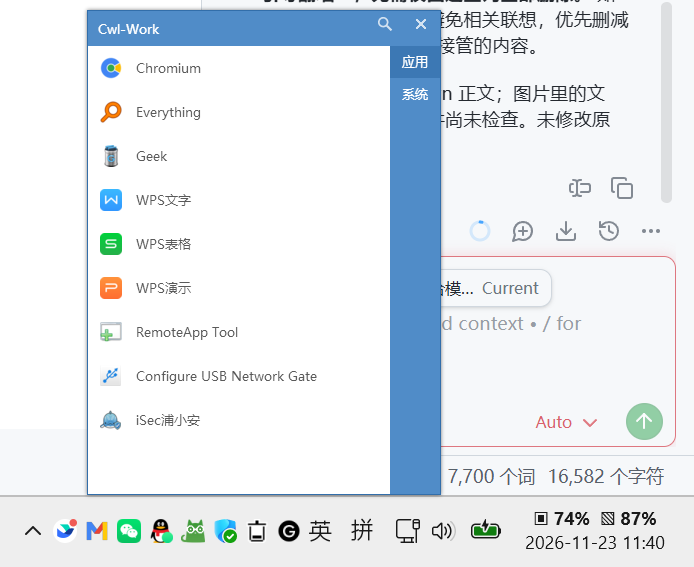
RemoteApp Tool模式下,虚拟机的任务栏软件会直接显示在宿主机的任务栏。
Maye 与 RemoteApp Tool 分别负责什么
RemoteApp Tool 负责发布远程应用,Maye 负责在虚拟机内启动项目。两者配合后,日常操作可以变成:
宿主机打开 Maye.rdp
    ↓
连接虚拟机中发布的 Maye
    ↓
显示工作启动面板
    ↓
点击面板项目,在虚拟机用户会话中启动程序
通过 Maye 打开的程序使用虚拟机的运行环境。如果点击的是网页链接,通常也是由虚拟机中的默认浏览器处理;如果希望使用宿主机浏览器访问工作网站,则使用后文的 Clash 与 CCProxy 方案。
从启动器拉起的程序能否正常显示为远程窗口,需要逐个测试,特别是托盘程序、要求管理员权限的程序和会切换到已有进程的单实例应用。对显示或启动行为特殊的软件,可以单独发布 RemoteApp,或保留完整远程桌面入口。
将自动启动拆成三个环节
日常手动进入工作环境时,完整启动过程可以理解为:
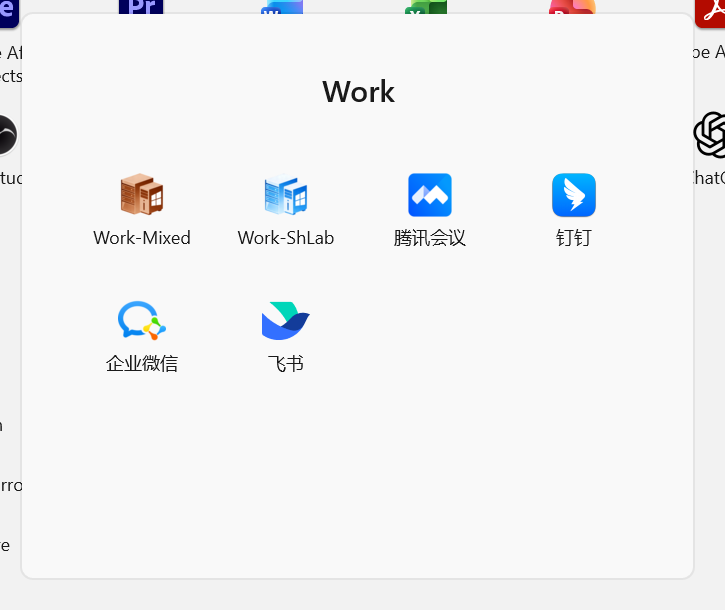
宿主机用户登录,点击工作环境快捷方式
    ↓
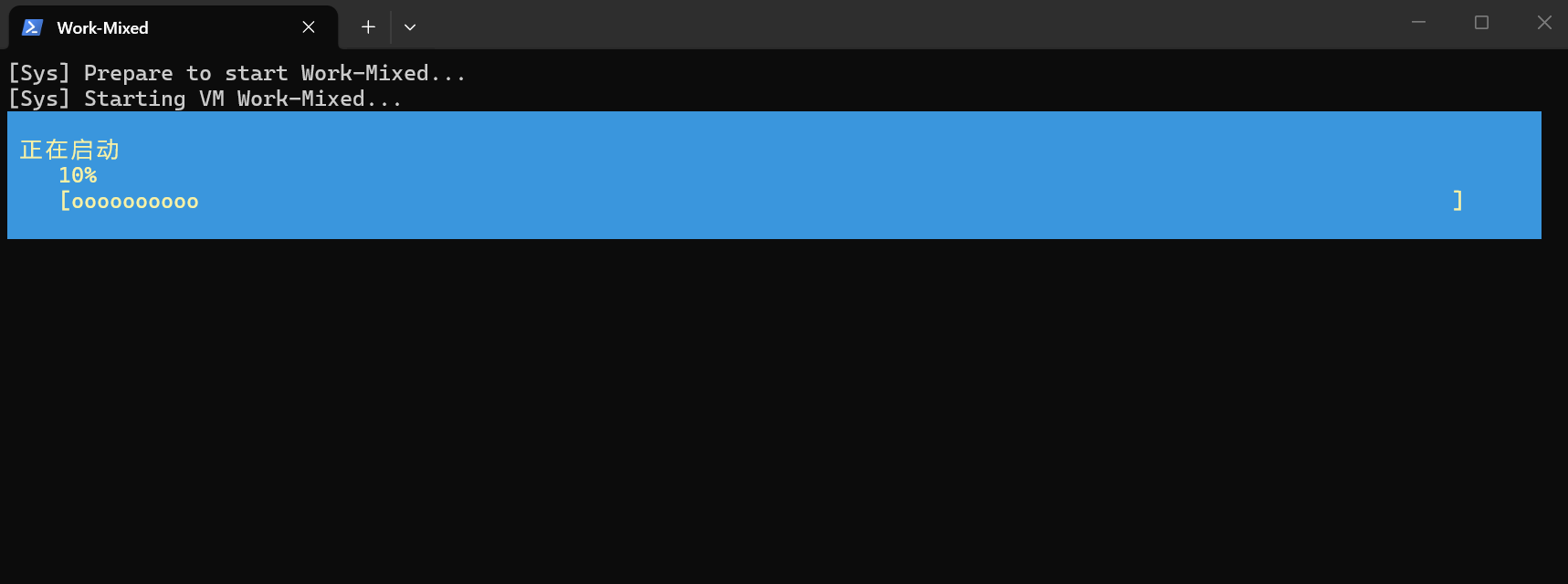
脚本检查虚拟机状态,必要时启动工作虚拟机
    ↓
等待虚拟机远程桌面端口可连接
    ↓
打开 RemoteApp,建立用户会话并启动应用
用脚本打开一组 RemoteApp
这一节的脚本运行在宿主机,同时负责按需启动虚拟机和打开 RemoteApp 连接。虚拟机已经运行时会直接进入连接等待流程,无需先手动打开 Hyper-V 管理器,也无需先进入虚拟机完整桌面登录。
准备连接文件与运行权限
开始前,先在虚拟机内启用远程桌面、配置允许连接的用户,并通过 RemoteApp Tool 发布应用。然后在宿主机上逐个打开导出的 RDP 文件,确认目标地址为 172.18.1.101、应用别名正确,能够完成认证并显示窗口。
脚本运行账户需要具备 Hyper-V 管理权限;账户和环境允许时可以使用本地 Hyper-V Administrators 组成员账户,否则使用具有相应权限的管理员账户运行。脚本执行策略不会赋予这些权限,Get-VM 或 Start-VM 出现访问拒绝时,需要检查运行账户和权限。
我原来的脚本通过扫描目录打开 RDP 文件,目录结构类似:
D:\Space\Hyper-V\
├── BootScript.ps1
└── Work-ShLab2\
    └── StartUp\
        ├── CCProxy.rdp
        └── Maye.rdp
这种方式的好处是可以直接管理启动目录:希望一起打开的连接放进来,不需要的移出去。
原脚本存在未初始化的虚拟机变量、未定义的退出函数,以及固定等待 8 秒等问题。下面给出一个适用于 Windows PowerShell 5.1 的改写示例:先检查目录和虚拟机状态,再等待指定端口,最后打开连接。
保存启动脚本
将下面代码保存为宿主机上的 D:\Space\Hyper-V\BootScript.ps1。使用记事本时选择“所有文件”,确认实际扩展名是 .ps1,而不是 .ps1.txt;Windows PowerShell 5.1 下含中文的脚本建议保存为 UTF-8 带 BOM。已有同名脚本时先备份,再替换为自己确认过的版本。
以下脚本是配置示例,需要在自己的环境中验证。端口连通只表示基础连接条件满足,不能保证用户认证和 RemoteApp 会话一定成功。
param(
    [string]$vmName = "Work-ShLab2",
    [string]$rdpFolder = "D:\Space\Hyper-V\Work-ShLab2\StartUp",
    [string]$vmAddress = "172.18.1.101",
    [ValidateRange(1, 65535)]
    [int]$rdpPort = 3389,
    [ValidateRange(1, 3600)]
    [int]$timeoutSeconds = 180
)

$ErrorActionPreference = "Stop"

function Test-TcpPort {
    param([string]$Address, [int]$Port, [int]$WaitMs)

    $client = New-Object System.Net.Sockets.TcpClient
    $waitHandle = $null
    try {
        $result = $client.BeginConnect($Address, $Port, $null, $null)
        $waitHandle = $result.AsyncWaitHandle
        if (-not $waitHandle.WaitOne($WaitMs)) {
            return $false
        }
        $client.EndConnect($result)
        return $client.Connected
    } catch {
        return $false
    } finally {
        $client.Close()
        if ($null -ne $waitHandle) {
            $waitHandle.Close()
        }
    }
}

try {
    if (-not (Test-Path -LiteralPath $rdpFolder -PathType Container)) {
        throw "RDP 目录不存在:$rdpFolder"
    }

    $rdpFiles = @(
        Get-ChildItem -LiteralPath $rdpFolder -Filter "*.rdp" -File |
            Sort-Object Name
    )
    if ($rdpFiles.Count -eq 0) {
        throw "目录中没有 RDP 文件:$rdpFolder"
    }

    $vm = Get-VM -Name $vmName
    switch ([string]$vm.State) {
        "Running" { break }
        "Off" { Start-VM -Name $vmName; break }
        "Saved" { Start-VM -Name $vmName; break }
        default { throw "请先处理虚拟机当前状态:$($vm.State)" }
    }

    Write-Host "等待远程桌面端口:${vmAddress}:$rdpPort"
    $timer = [System.Diagnostics.Stopwatch]::StartNew()
    $ready = $false
    while ($timer.Elapsed.TotalSeconds -lt $timeoutSeconds) {
        $remainingMs = [int][Math]::Ceiling(
            ($timeoutSeconds - $timer.Elapsed.TotalSeconds) * 1000
        )
        $waitMs = [Math]::Max(1, [Math]::Min(1500, $remainingMs))
        if (Test-TcpPort -Address $vmAddress -Port $rdpPort -WaitMs $waitMs) {
            $ready = $true
            break
        }
        if ($timer.Elapsed.TotalSeconds -lt $timeoutSeconds) {
            Start-Sleep -Milliseconds 500
        }
    }
    if (-not $ready) {
        throw "等待超时,请检查虚拟机地址、远程桌面服务和防火墙。"
    }

    foreach ($file in $rdpFiles) {
        Write-Host "打开:$($file.Name)"
        Start-Process -FilePath "$env:SystemRoot\System32\mstsc.exe" `
            -ArgumentList ('"{0}"' -f $file.FullName)
    }
} catch {
    Write-Error -Message $_.Exception.Message -ErrorAction Continue
    exit 1
}
脚本中的 vmAddress 必须与 RDP 文件中的目标地址对应。如果更改了远程桌面端口,RDP 文件和端口检查参数也需要一起调整。
脚本如何启动虚拟机与应用
点击入口后,脚本依次完成以下操作:
- 检查
rdpFolder是否存在,并按名称读取目录中的.rdp文件。它不会递归扫描子目录,也不会打开.rdp1等其他扩展名的文件;找不到连接文件时直接报错。 - 使用
Get-VM -Name Work-ShLab2查询虚拟机。状态为Running时继续,为Off或Saved时通过Start-VM启动或恢复;暂停、启动中等其他状态会报错,需要先处理后重试。 - 轮询
172.18.1.101:3389,在端口可连接后继续。示例的端口等待超时为 180 秒,这不是对整个脚本总耗时的限制。 - 使用宿主机的
mstsc.exe,逐个打开目录中的 RDP 文件。启动顺序按文件名排列,但脚本不会等待前一个应用就绪,再启动下一个应用。 - 远程桌面客户端按各自 RDP 配置连接虚拟机,完成用户认证后,请求启动对应的已发布应用,例如 CCProxy 和 Maye。应用运行在虚拟机中,窗口显示在宿主机桌面上。
如果没有可用的已保存凭据,客户端仍会要求输入虚拟机账户和密码;prompt for credentials 等设置不会凭空提供凭据,身份验证策略也可能要求再次输入。脚本本身不保存或提交密码。通过 RemoteApp 连接即可建立或重连用户会话,不要求预先手动登录虚拟机桌面;这里也不涉及配置虚拟机开机自动登录。
这个示例没有处理重复点击、自动提交凭据或 RemoteApp 窗口是否真正出现。第一次应在可见的 PowerShell 窗口中手动运行,完成连接和凭据验证后,再设置登录启动。
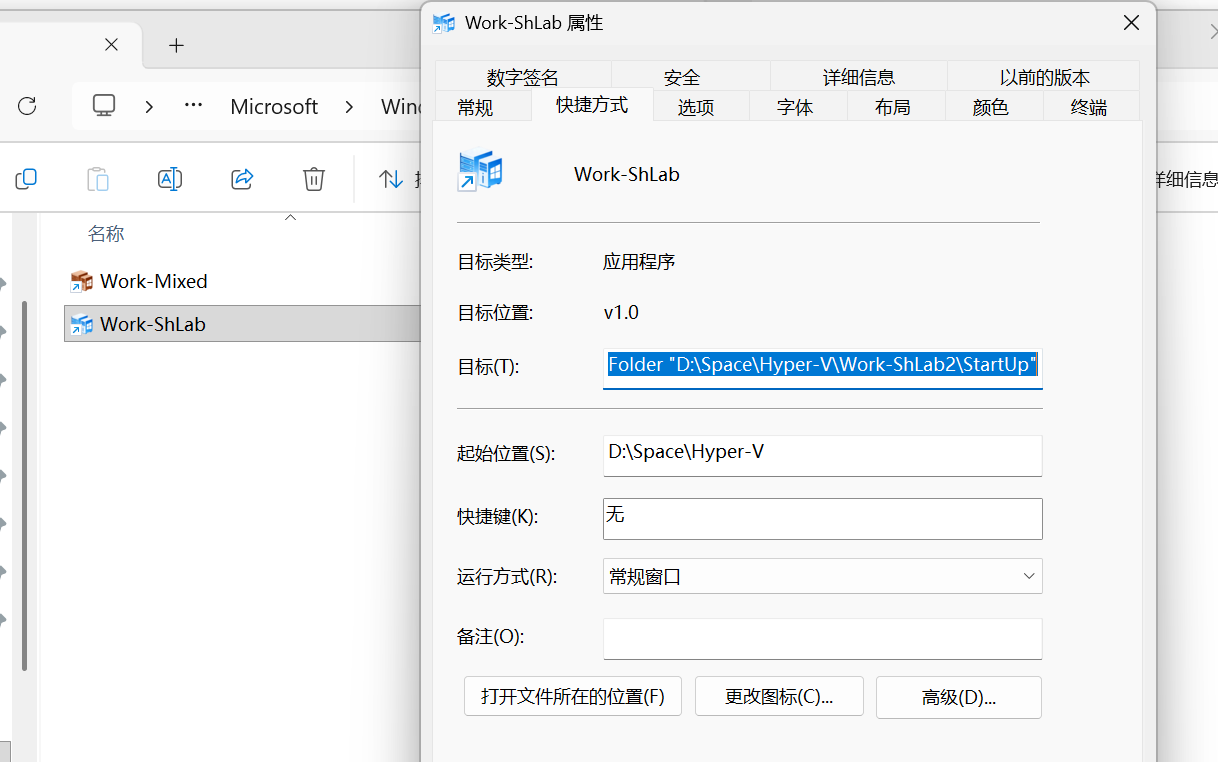
将 PowerShell 脚本创建为快捷方式
在宿主机桌面或其他常用目录中右键新建快捷方式,将下面整行填入“对象的位置”;已有快捷方式时,将它填入属性中的“目标”:
C:\Windows\System32\WindowsPowerShell\v1.0\powershell.exe -NoProfile -ExecutionPolicy Bypass -File "D:\Space\Hyper-V\BootScript.ps1" -vmName "Work-ShLab2" -rdpFolder "D:\Space\Hyper-V\Work-ShLab2\StartUp" -vmAddress "172.18.1.101"可以将快捷方式命名为“启动工作环境”,“起始位置”填写 D:\Space\Hyper-V。运行账户已经具备 Hyper-V 管理权限时可直接测试;需要提升权限时,在快捷方式“高级”中按需勾选“用管理员身份运行”,启动时可能出现 UAC 提示。
这条命令显式调用 powershell.exe,由 -File 指定脚本,不依赖双击 .ps1 文件时的默认打开方式。-NoProfile 避免加载个人 PowerShell 配置,-ExecutionPolicy Bypass 为本次进程设置执行策略,不会永久修改整机策略,也不会自动取得管理员权限。如果组策略强制限制脚本执行,进程参数不能覆盖它。详细规则见 PowerShell 执行策略文档。
原快捷方式没有显式填写 -vmAddress,在采用本文脚本默认值 172.18.1.101 时也可以使用;这里将地址一并写出,便于以后迁移或更换虚拟机时检查。
用 CCProxy 与 Clash 按需使用工作网络
工作软件放进虚拟机后,还会遇到另一种需求:浏览器、IDE 等工具运行在宿主机上,但其中一部分请求需要通过虚拟机内的工作网络或 VPN 访问。
可以在允许此类访问的工作环境中,让虚拟机内的 CCProxy 提供代理入口,宿主机上的 Clash 负责按规则选择出口。这样无需为了少数工作请求切换宿主机的整体网络。
下面以“宿主机 Clash → 虚拟机 CCProxy → 工作网络”为例说明配置。内部通信地址沿用当前配置,端口、账户、工作域名和目标网段为示例,并非完整配置导出。
宿主机浏览器 / IDE
    ↓ 请求进入 Clash
按域名或 IP 匹配规则
    ├── 工作请求 → 虚拟机 CCProxy → 虚拟机路由 / VPN → 工作服务
    └── 其他请求 → 原有直连或代理策略
当然,虚拟机中也可以安装一个Clash充当代理服务器
虚拟机中配置 CCProxy
先在虚拟机内直接访问工作服务,确认 VPN、路由和 DNS 已经正常。CCProxy 使用虚拟机的网络能力,不能替代 VPN 登录,也不会自动解决 VPN 本身的访问限制。
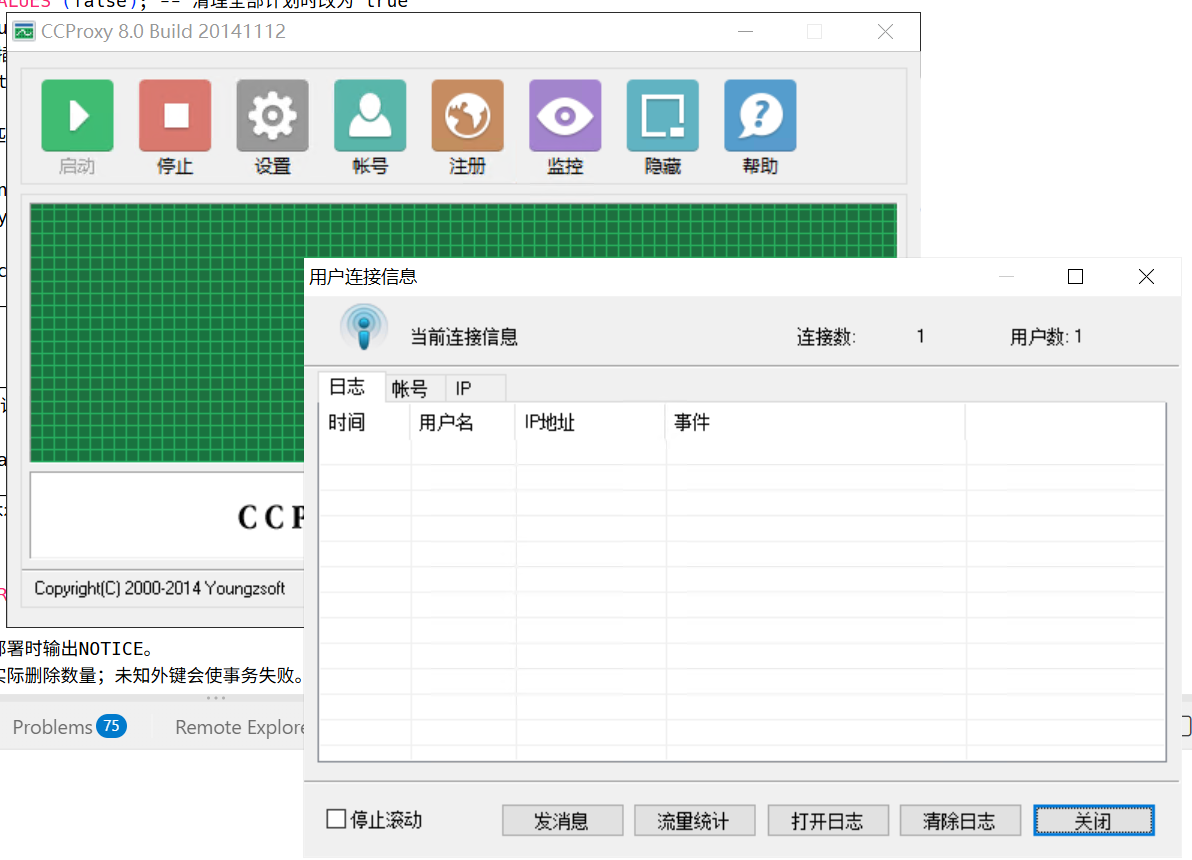
- 安装 CCProxy,在选项中开启需要的 SOCKS 代理服务。
- 配置监听端口,例如
1080;如可指定监听地址,优先使用内部通信网卡的地址172.18.1.101。 - 在账户管理中设置允许访问的客户端,限定宿主机内部地址
172.18.1.10,并按需启用用户名和密码认证。 - 在虚拟机防火墙中放行该代理端口,将来源范围限定为宿主机内部地址。
- 启动代理服务,并从宿主机检查端口连通性。
CCProxy 支持 IP 地址、用户名和密码等认证方式,其中用户名和密码认证适用于 Web 和 SOCKS5 代理。具体界面和组合方式可参考 CCProxy 账户管理文档。服务和端口设置见基础配置说明。
宿主机检查示例:
Test-NetConnection -ComputerName 172.18.1.101 -Port 1080TcpTestSucceeded 为 True 仅表示端口可连接,仍需验证代理认证和目标服务访问。这个方案不需要把宿主机默认网关或整机 DNS 改成虚拟机地址。
在 Clash 中添加工作代理
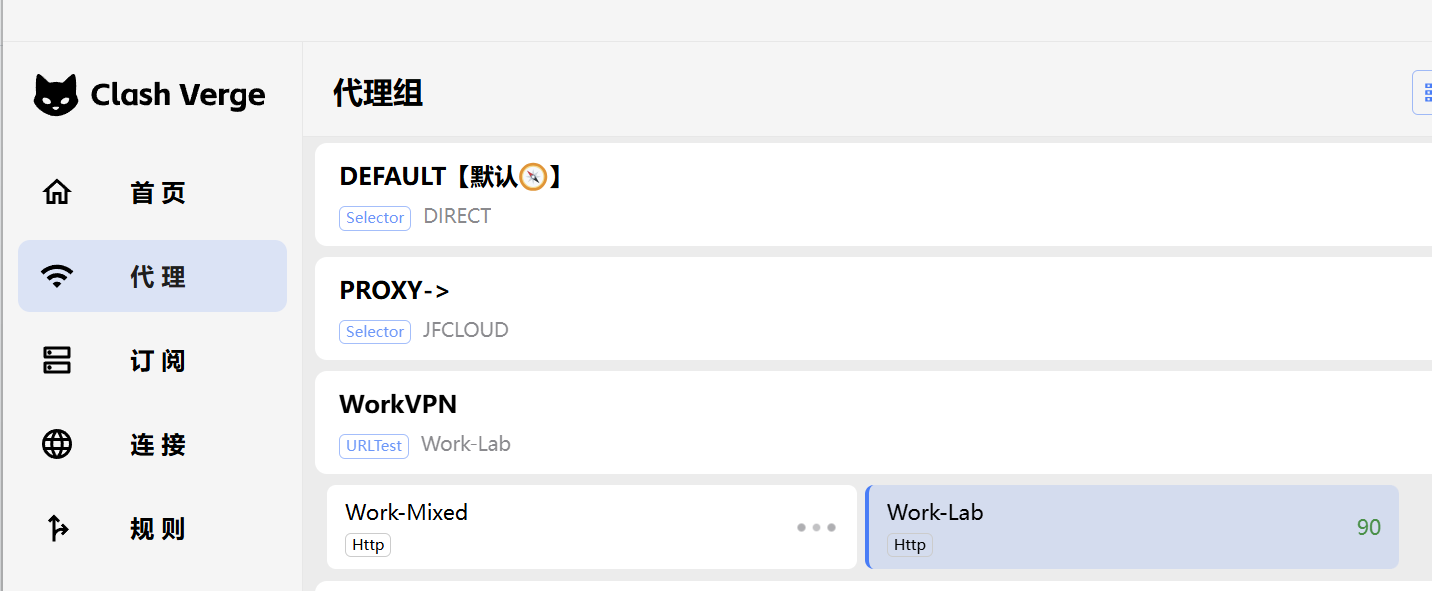
以下示例采用支持 Mihomo 配置的 Clash 客户端。不同客户端的配置管理方式可能不同,可通过本地配置、覆写或合并功能加入;使用订阅时,应避免直接修改下次更新会被覆盖的配置。
proxies:
  - name: Work-VM
    type: socks5
    server: 172.18.1.101
    port: 1080
    username: "replace-with-your-user"
    password: "replace-with-your-password"
    udp: false

proxy-groups:
  - name: Work
    type: select
    proxies:
      - Work-VM
把这些条目合并到已有的 proxies 和 proxy-groups 中,同一份 YAML 不要重复定义同名顶层键。若 CCProxy 只使用 IP 认证,应删除示例中的 username 和 password 两行。这里先关闭 UDP,只验证 TCP 访问;有 UDP 需求时,再单独检查整条链路的支持情况。字段说明见 Mihomo SOCKS 出站文档。
server 必须填写虚拟机地址,不能填 127.0.0.1:宿主机上的回环地址指向宿主机自身。
添加工作域名和网段规则
将工作域名或确认属于工作环境的目标网段交给 Work 策略组。规则应放在可能提前匹配的宽泛规则之前,尤其是常见的私网直连规则和最终的 MATCH 规则之前。
rules:
  # 示例工作域名,替换成实际域名
  - DOMAIN-SUFFIX,corp.example.com,Work
  # 内部通信链路保持直连
  - IP-CIDR,172.18.1.0/24,DIRECT,no-resolve
  # 示例工作网段,仅在确认为目标网段且不冲突时添加
  - IP-CIDR,10.20.0.0/16,Work,no-resolve
  # 后续保留原配置中的其他规则和最终 MATCH
该片段不是完整配置,应插入现有规则列表。规则按顺序匹配,相关语法见 Mihomo 路由规则文档。不要直接把所有私网地址都交给工作代理,否则可能影响家庭局域网、容器和其他虚拟网络。
这里没有为 Work 提供自动切回 DIRECT 的选项。工作出口不可用时,应明确排查虚拟机或 VPN,而不是让访问悄悄换到其他出口。
系统代理、TUN 与 DNS
添加规则后,还需要让目标应用的请求进入 Clash。支持系统代理的应用可以使用客户端提供的系统代理功能;IDE、命令行工具等可能需要单独设置 HTTP 或 SOCKS 代理。TUN 模式适合需要接管更多流量的场景,但应额外检查路由和 DNS。
启用 TUN 后,需要确认发往虚拟机代理地址、RDP 地址和 USB 共享地址的连接仍通过内部网卡正常到达,并按客户端实际行为配置路由排除或直连规则。不要让连接 CCProxy 的请求再次进入工作代理,形成循环。
域名解析是另一处常见问题。工作域名可能只能由虚拟机连接 VPN 后使用的 DNS 解析。如果宿主机已经把域名解析成错误地址,后续代理转发也无法自动纠正。应检查客户端的 DNS、Fake-IP 和按域名分流配置,确认工作域名没有被提前错误解析;单独添加一条域名规则不等于已经完成 DNS 配置。
可以先绕过 Clash,在宿主机上直接测试 CCProxy:
# curl.exe 使用 SOCKS5,并将域名交给代理端解析
# 无认证时删除 --proxy-user;只填写用户名时由 curl 提示输入密码
curl.exe --proxy socks5h://172.18.1.101:1080 `
    --proxy-user "your-user" `
    --connect-timeout 10 --max-time 30 `
    -I https://portal.corp.example.com/
替换成实际目标地址。收到登录跳转、认证提示或其他 HTTP 响应时,应结合服务预期判断;它们与连接失败的含义不同。如果直接代理能访问、通过 Clash 却不能访问,重点检查规则命中、策略组选择和 DNS;如果直接代理也失败,则先检查 CCProxy、虚拟机 VPN 和目标服务。
与自动启动配合
代理链路的就绪顺序应为:虚拟机启动,CCProxy 可用,VPN 和工作 DNS 就绪,最后才是宿主机工作请求。
现有 CCProxy.rdp 可以用于打开其 RemoteApp 界面,但不应仅以界面出现判断代理可用。如果需要在没有交互登录的情况下提供代理,可按所用版本的服务模式说明配置,并验证重启和断开会话后的行为。若改用服务运行,就要同步检查是否仍需要启动目录中的 CCProxy.rdp,避免重复拉起。
还要注意,VPN 可能只接管特定应用或要求交互登录。浏览器在虚拟机内可访问,并不保证以服务账户运行的 CCProxy 具有相同访问能力。
宿主机不需要为这个方向开启 Clash 的“允许局域网连接”。只有反过来让虚拟机使用宿主机 Clash 时,才需要配置宿主机的监听地址、入站端口和访问限制。两个方向不要相互指向,避免形成代理循环。
使用 USB Network Gate 连接 USB 设备
远程桌面的磁盘、音频等重定向可以满足一部分需求。对于需要由虚拟机识别和驱动的 USB 设备(有些VPN需要自己连Wifi),可以尝试 USB Network Gate。
使用方向如下:
USB 设备插在宿主机
    ↓
宿主机上的 USB Network Gate 共享设备
    ↓
通过内部通信网络传输
    ↓
虚拟机上的 USB Network Gate 连接设备
    ↓
虚拟机内安装驱动并由应用使用
按照 USB Network Gate 官方快速入门文档,两端都需要安装软件:物理插入设备的一端负责共享,远程使用设备的一端负责连接。具体设备能否满足驱动、时延和应用要求,需要实际测试。
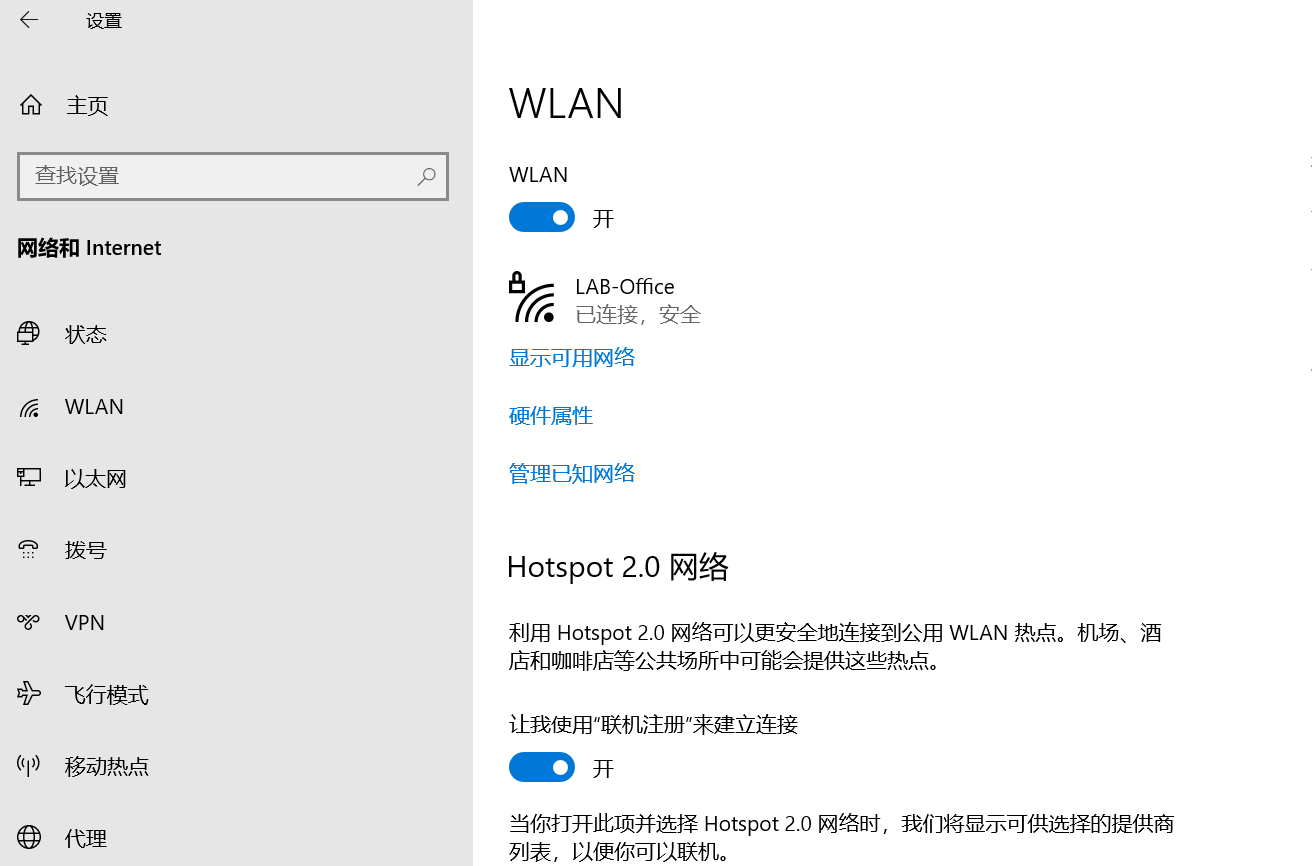
宿主机共享设备
- 将目标 USB 设备插入宿主机。
- 打开 USB Network Gate,进入 Local USB devices。
- 选择设备,点击 Share。
- 记录设备共享使用的 TCP 端口,根据需要设置连接保护。
- 为该端口配置必要的防火墙规则,将访问范围限定为需要连接的虚拟机。
共享并连接后,设备可能从宿主机应用中断开或被远端占用,使用前应确认这符合自己的需求。
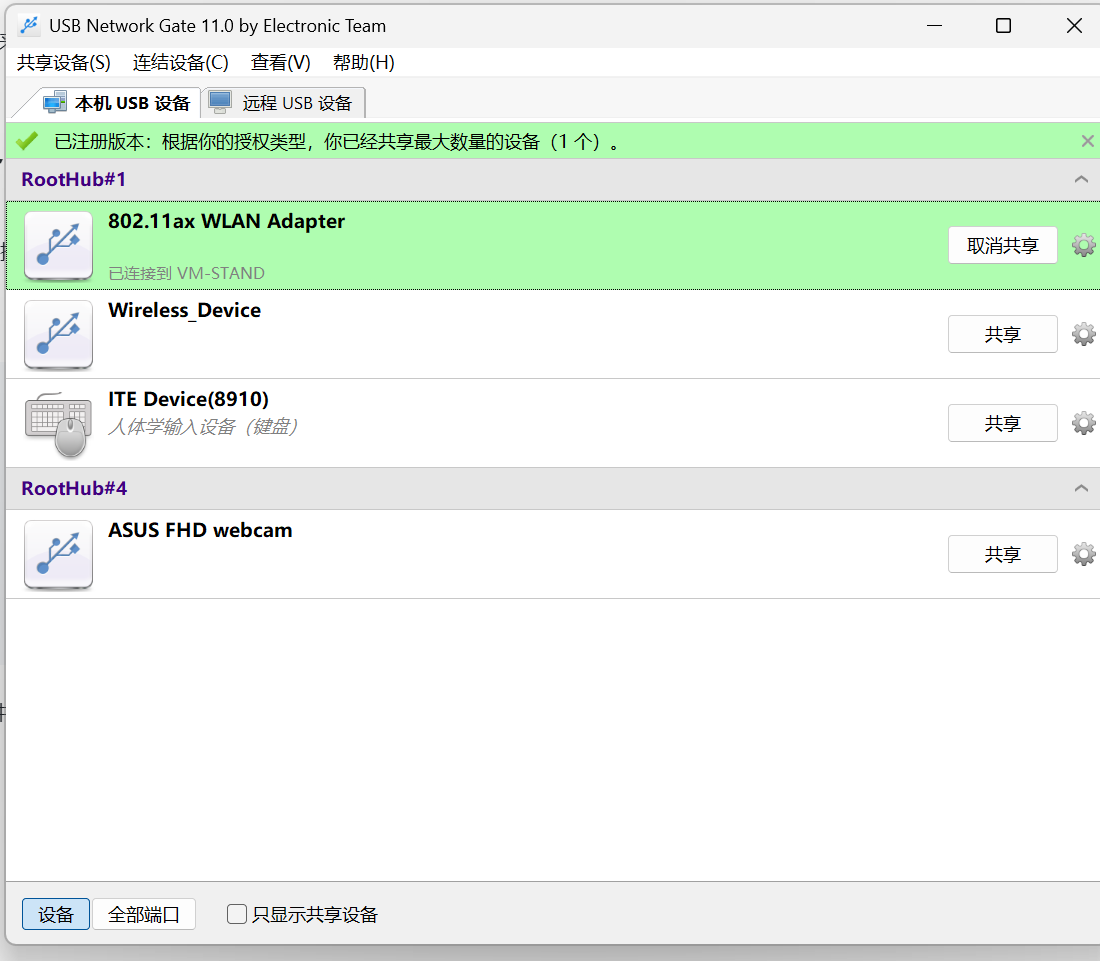
虚拟机连接设备
- 在虚拟机中打开 USB Network Gate,进入 Remote USB devices。
- 查找宿主机共享的设备。
- 自动发现失败时,按宿主机内部通信地址和共享端口手动添加。
- 选择设备并点击 Connect。
- 在虚拟机内安装设备所需驱动,通过设备管理器和目标应用验证使用效果。
注意连接地址的方向:宿主机打开 RemoteApp 时填写虚拟机地址,虚拟机连接 USB 共享时填写宿主机地址。
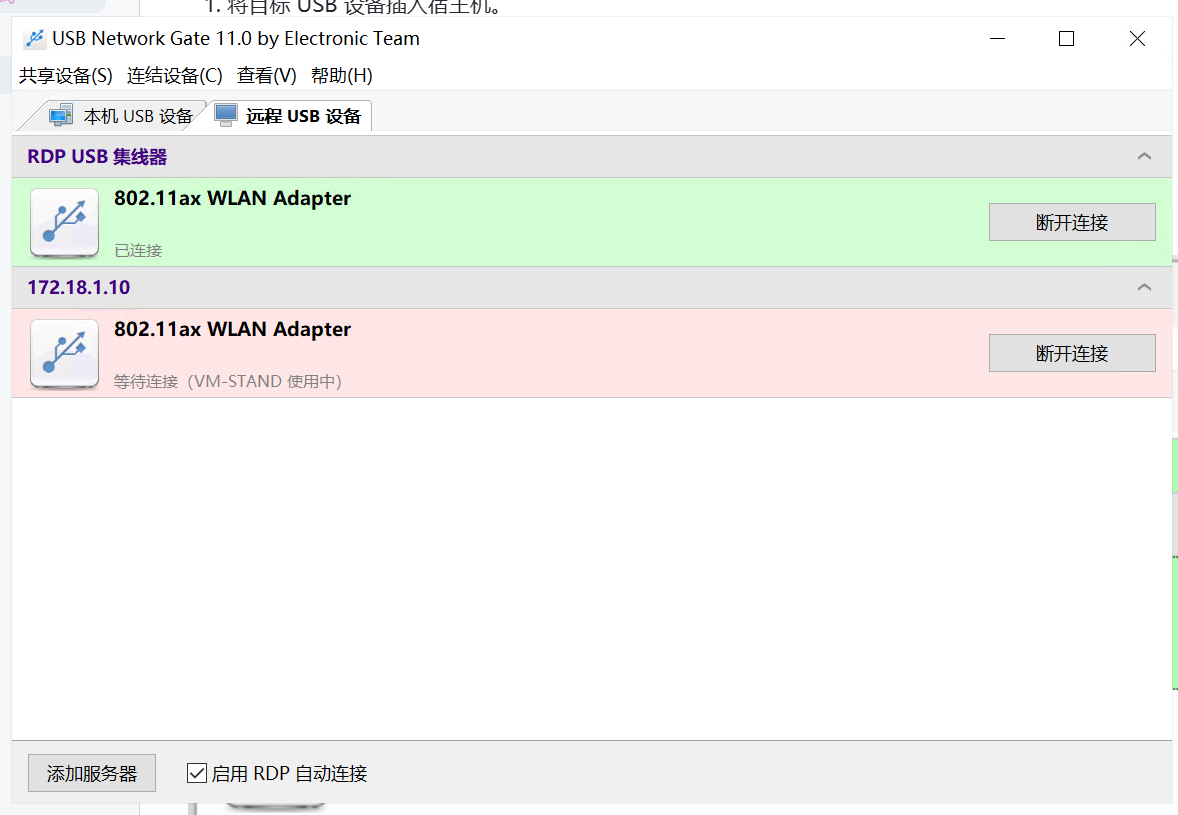
虚拟机中可以勾选“启用RDP自动连接”,这样就可以虚拟机不需要自动启动USB Network Gate,只需要宿主机共享后虚拟机的服务会自动连接。
自动重连和重启恢复
官方文档区分了两种连接方式:Connect 会在部分连接中断情形下尝试恢复,Connect once 只进行一次连接。认证失败或服务端停用连接等情况不属于可以直接依赖自动恢复的范围。
断线恢复与重启恢复需要分别测试。配置完成后,依次检查:
- 只重启虚拟机,设备能否重新连接。
- 重启宿主机,共享配置和虚拟机连接能否恢复。
- 拔插设备或更换 USB 接口后,能否识别正确的设备。
- 工作 VPN 连接或断开后,内部网络和设备连接是否正常。
- 关闭远程应用窗口后,依赖该设备的后台功能是否仍符合预期。
如果需要无人值守恢复,应结合已安装版本的服务配置和连接选项验证,不能仅凭管理窗口已经打开就判断设备可用。
USB 共享与 RemoteApp 是两件事
可以把虚拟机内的 USB Network Gate 管理界面也发布成 RemoteApp,方便从宿主机查看连接状态。但打开管理界面与完成设备连接是两个独立动作。
同样,RDP 文件中的 usbdevicestoredirect 是 RDP 的 USB 重定向设置,不代表 USB Network Gate 已共享或连接了设备。两条接入路径应分别配置,避免同时争用同一个设备。
配置完成后如何验证
第一次配置时,建议从完全关机的状态开始走一遍完整流程:
- 启动宿主机,确认工作虚拟机按预期自动开机。
- 登录宿主机,确认脚本等待端口就绪后打开 RemoteApp。
- 检查应用窗口、输入法、快捷键和必要的音频功能。
- 检查 USB 设备在虚拟机中的识别状态,以及目标应用是否能使用。
- 切换工作 VPN,确认 RemoteApp 和 USB 连接仍正常,并分别验证 CCProxy 直连代理与 Clash 工作规则。
- 断开并重新连接,检查后台应用是否保留、是否出现重复进程。
关闭 RemoteApp 窗口、断开远程会话、注销虚拟机用户和关闭虚拟机,是不同操作。特别是需要长期运行的代理或设备相关程序,应分别验证这些操作对它的影响。
完成这些配置后,日常使用可以收敛成登录宿主机后进入工作环境,或者点击一个快捷方式打开工作应用。完整远程桌面仍然保留,用于系统维护和故障排查;工作环境继续集中在虚拟机中,日常操作则更接近直接使用桌面应用。